Mardi, 11 h. Un numéro inconnu. « Bonjour, je vous appelle pour votre candidature au poste de chargé de communication. » Vous en avez envoyé trois avec ce titre. Laquelle ?
Ce n'est pas un problème de mémoire. Passé une dizaine de candidatures, tout se mélange : les sites, les dates, les relances oubliées.
À la fin de cette page, vous aurez un tableau de suivi des candidatures prêt à remplir, une règle simple pour savoir qui relancer, et un rituel de 15 minutes par semaine pour le tenir.
- Un seul tableau, une ligne par candidature, 8 colonnes.
- Le statut se choisit dans une liste de 6, jamais tapé à la main.
- La règle 10-10 : relancer 10 jours après l'envoi, classer 10 jours après la relance.
- Le modèle Excel ci-dessous colore en orange les lignes à relancer.
Sommaire
Les 8 colonnes d'un bon tableau de suivi des candidatures
Un bon tableau de suivi tient en 8 colonnes : date d'envoi, entreprise, poste, lien de l'annonce, source, statut, prochaine action et notes. Chaque colonne répond à une question que vous vous poserez un jour, souvent au téléphone. Au-delà de 8, vous arrêterez de le remplir.
| Colonne | Ce qu'on y met | La question à laquelle elle répond |
|---|---|---|
| Date d'envoi | Le jour du clic « Envoyer » | Quand relancer ? |
| Entreprise | Le nom, pas le cabinet qui publie | Qui m'appelle ? |
| Poste | Le titre exact de l'annonce | Pour quelle offre ? |
| Lien de l'annonce | L'adresse de la page | Que demandaient-ils, déjà ? |
| Source | LinkedIn, Indeed, France Travail, site de l'entreprise… | Quel site me rapporte des entretiens ? |
| Statut | Un des 6 statuts de la liste | Où en est-on ? |
| Prochaine action | « Relancer le 18 », « Visio jeudi » | Qu'est-ce que je fais demain ? |
| Notes | Le nom du recruteur, ce qui a été dit | Qu'est-ce que je dois savoir avant de rappeler ? |
Copiez aussi le texte de l'annonce dans un document à part. Les offres sont souvent retirées dès qu'elles sont pourvues, parfois avant l'entretien.
6 statuts, choisis dans une liste
Le statut est la colonne qui fait marcher le tableau : il doit se choisir dans une liste fermée de 6 valeurs. Si vous tapez « envoyé », « Envoyée » et « ok » selon les jours, le filtre ne retrouve plus rien et le tableau ne sert plus à rien.
- À envoyer l'offre vous plaît, le dossier n'est pas parti.
- Envoyée le dossier est parti, vous attendez.
- Relancée vous avez relancé une fois.
- Entretien un échange est prévu ou a eu lieu.
- Refus l'entreprise a répondu non.
- Classée pas de réponse après la relance : vous passez à autre chose.
Excel : sélectionnez la colonne Statut, puis Données, Validation des données, Autoriser : Liste. Dans « Source », tapez :
À envoyer;Envoyée;Relancée;Entretien;Refus;Classée
Google Sheets : clic droit, Liste déroulante, puis ajoutez les 6 valeurs.
Le modèle à télécharger contient déjà cette liste.
La règle 10-10 : relancer au bon moment, puis lâcher
Relancez une candidature 10 jours après l'envoi si vous n'avez aucune nouvelle, puis classez-la 10 jours après la relance. Plus tôt, vous paraissez pressé. Plus tard, le poste est souvent pourvu. Et sans date pour lâcher, vous gardez en tête des dizaines d'offres mortes.
Relancer à 10 jours. Classer 10 jours après. Une relance, une seule, puis on passe à la suite.
Dans Excel, une mise en forme conditionnelle fait le travail. Sélectionnez vos lignes, puis Accueil, Mise en forme conditionnelle, Nouvelle règle, « Utiliser une formule », et collez :
=ET($F2="Envoyée";AUJOURDHUI()-$A2>=10)
Choisissez un fond orange. Voici ce que ça donne :
| Envoi | Entreprise | Poste | Statut | Prochaine action |
|---|---|---|---|---|
| 18/10 | Entreprise A | Chargé de communication | Relancée | Classer le 7/11 |
| 22/10 | Entreprise B | Assistant marketing | Entretien | Visio jeudi 10 h |
| 25/10 | Entreprise C | Chargé de communication digitale | Envoyée | Relancer aujourd'hui |
| 3/11 | Entreprise D | Community manager | Envoyée | Relancer le 13/11 |
Exemple fictif, au 6 novembre.
Là où le tableau lâche (et ce que fait Nuggt)
Un tableau ne se remplit pas tout seul : il dépend de votre discipline, et c'est là qu'il casse. Trois soirs de fatigue, trois lignes oubliées, et vous ne lui faites plus confiance. Il ne voit pas non plus que l'offre de LinkedIn et celle d'Indeed sont la même.
C'est l'étape que Nuggt supprime. Le suivi s'écrit au fil de vos gestes : quand vous déposez une candidature, elle passe en « Envoyée », avec sa date, sans rien recopier.
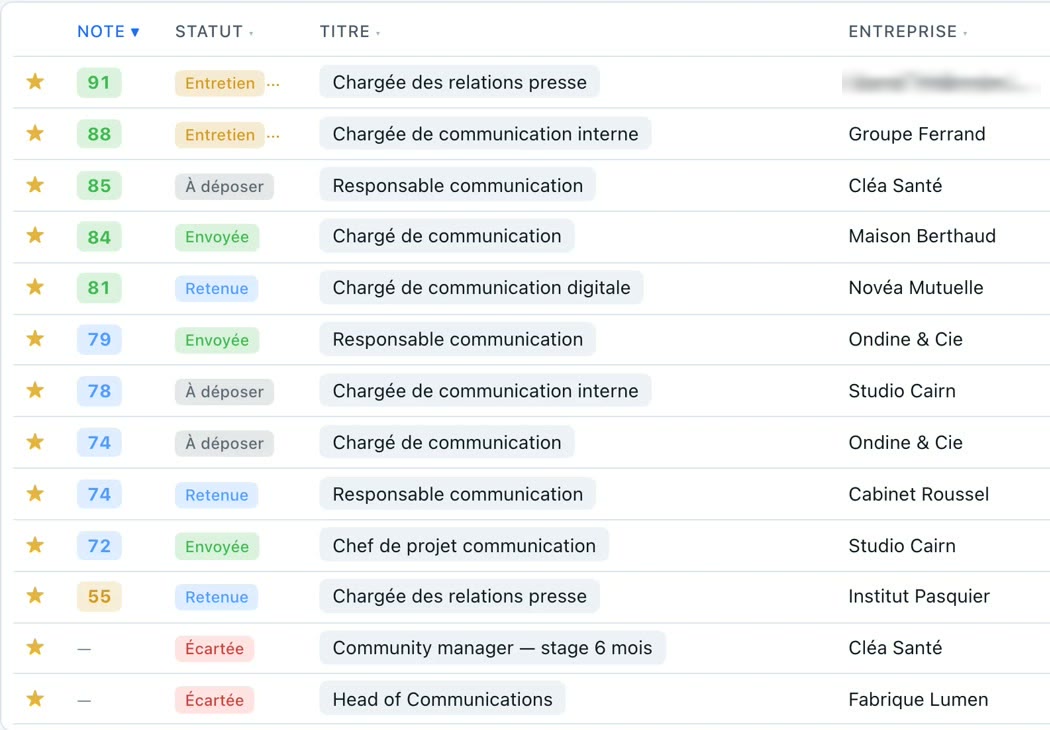 123
- La note : les offres les plus proches de votre cible en haut.
- Le statut, mis à jour quand vous agissez.
- Les offres écartées restent visibles, à part.
Et quand le recruteur appelle, vous ouvrez la fiche de l'offre : l'annonce, la date d'envoi, les étapes et vos notes sont au même endroit.
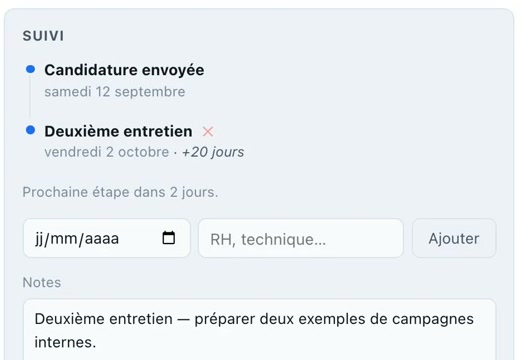 1234
- La date d'envoi, notée toute seule.
- Chaque étape, avec les jours écoulés.
- La prochaine étape et quand elle arrive.
- Vos notes, à relire avant de décrocher.
Le même tableau, sans le remplir.Statuts, dates d'envoi, jours sans nouvelle, doublons.
Voir le suivi de NuggtÀ la main ou avec Nuggt
| Ce qu'il faut faire | À la main | Avec Nuggt |
|---|---|---|
| Noter la candidature | Une ligne à taper à chaque envoi | Passe en « Envoyée » quand vous déposez |
| Retrouver l'offre quand on vous appelle | Chercher dans le tableau, puis le lien | La fiche : annonce, étapes, notes |
| Savoir qui relancer | La règle orange, si les dates sont justes | Les jours sans nouvelle depuis l'envoi |
| Voir la même offre sur deux sites | À l'œil, souvent trop tard | Les doublons sont repérés et mis à part |
| Savoir ce qui marche | Filtrer et compter | L'onglet Bilan : taux d'entretien par cible |
Il n'écrit pas et n'envoie pas vos relances. Il vous montre qui attend depuis combien de jours ; le message, c'est vous.
15 minutes le vendredi pour garder le tableau juste
Un tableau de suivi reste utile si vous le relisez une fois par semaine, 15 minutes, toujours le même jour. Le vendredi marche bien : vous partez en week-end avec une liste nette.
- Triez par statut. Mettez à jour ce qui a bougé dans la semaine.
- Relancez les lignes orange. Passez-les en « Relancée ».
- Classez les relances de plus de 10 jours restées sans réponse.
- Filtrez par source : quel site vous a valu un entretien ce mois-ci ? Passez plus de temps sur celui-là.
Les 4 erreurs qui font abandonner le tableau
- Trop de colonnes. Salaire, contact, distance, humeur… Au bout d'une semaine, la moitié reste vide.
- Un fichier par site. Vous ne verrez jamais les doublons. Un seul tableau, la source dans une colonne.
- Remplir le soir. Le soir, on a oublié la moitié. Notez au moment du clic.
- Ne jamais classer. Une offre sans réponse depuis un mois pèse dans la tête. Classez, c'est un soulagement.
Gardez le tableau sur votre ordinateur ou votre compte. Il contient des noms et des numéros de recruteurs : ne le partagez pas tel quel.
Votre suivi est prêt ? L'étape suivante, c'est le CV : adapter son CV à une offre en changeant 4 lignes.
Questions fréquentes
Excel ou Google Sheets ?
Les deux marchent. Google Sheets se consulte sur le téléphone quand un recruteur appelle ; Excel marche sans connexion. Le modèle s'ouvre dans les deux.
Faut-il noter les candidatures spontanées ?
Oui, avec « Spontanée » dans la colonne Source. Appliquez la même règle 10-10.
Combien de temps attendre avant de relancer ?
Dix jours sans nouvelle est un bon repère. Si l'annonce donnait une date de réponse, attendez-la, puis relancez deux ou trois jours après.
Combien de candidatures suivre en même temps ?
Autant que vous en envoyez. Le tableau sert justement à ne plus rien garder en tête. Au-delà d'une cinquantaine de lignes actives, triez par statut chaque vendredi.
Nuggt remplace-t-il ce tableau ?
Oui pour les offres que Nuggt a récoltées et que vous déposez avec lui : le suivi s'écrit tout seul. Vous pouvez garder le tableau pour le reste, ou l'arrêter.
Combien coûte Nuggt, et peut-on arrêter ?
À partir de 24 € par mois, sans engagement : vous arrêtez en un clic. Si Nuggt ne vous convient pas, il est remboursé en un clic pendant 7 jours. Voir les tarifs.
Arrêtez de tenir le tableau. Gardez le suivi.
Nuggt rassemble les offres de 6 sites, prépare le CV et la lettre de chaque offre, et tient le suivi au fil de vos dépôts.
- Statut et date d'envoi notés quand vous déposez
- Les jours sans nouvelle, offre par offre
- La même offre vue sur deux sites, repérée
24 € par mois · sans engagement · remboursé en un clic sous 7 jours
Mac et Windows · Sans compte · Vos données restent chez vous
À lire aussi
Mis à jour le 6 novembre 2026.